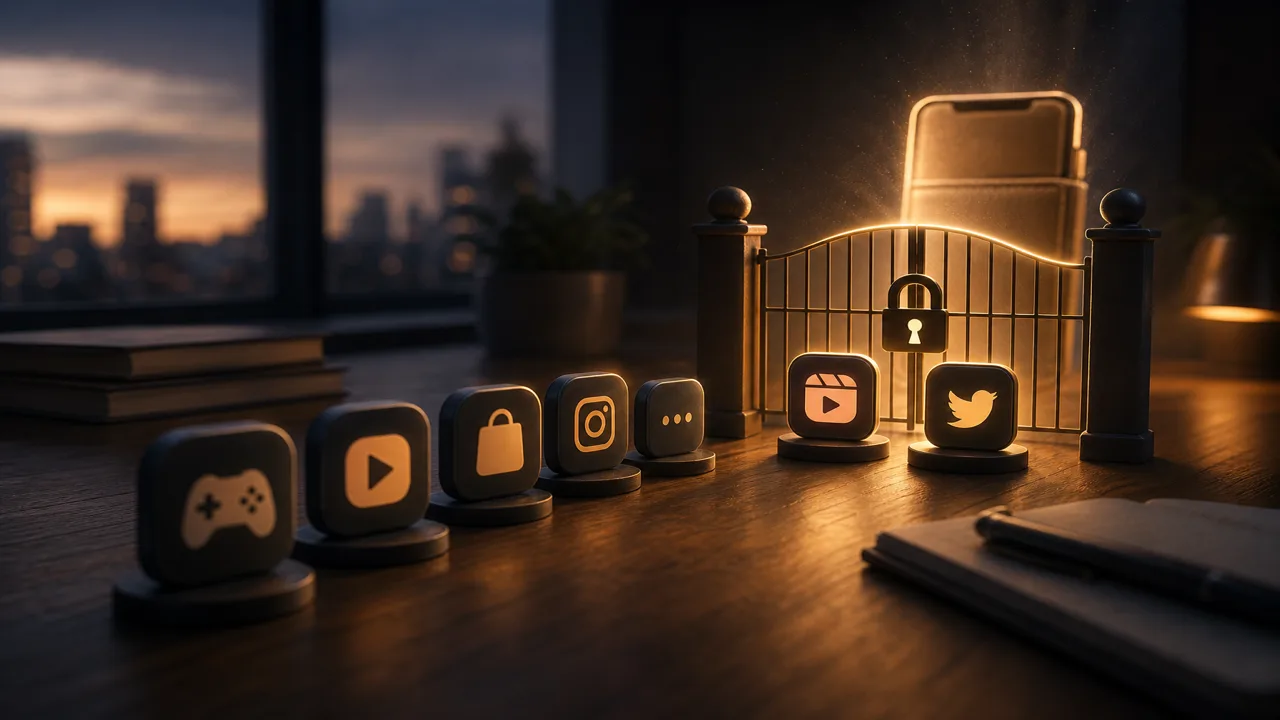
La pregunta qué apps bloquear primero suele llegar justo después de instalar una app para ganar tiempo de pantalla — no cuando ya has puesto la mitad del launcher detrás de un gate. La primera lista equivocada rompe el bucle: o no bloqueas nada útil y sigues en doomscroll, o bloqueas todo y desinstalas en cuarenta y ocho horas. Ordenar por impulso es lo que hace que los minutos de cartera importen.
RepLock en Android está pensado para autocontrol adulto: eliges las apps que roban foco, ganas minutos en la cartera de tiempo de pantalla con ejercicios de cámara o caminando, y gastas packs de desbloqueo cuando se abre una app bloqueada. Esta guía es un playbook de selección — qué poner detrás del gate al principio — para que el ciclo ganar → gastar aguante antes de ampliar la lista o pensar en Pro.
Por qué «bloquear todo» falla en una app earn screen time
El feedback de la categoría repite el mismo patrón de colapso. Alguien activa un bloqueador de apps de tiempo de pantalla en diez redes, juegos, navegadores y mensajería a la vez. La primera tarde con cartera vacía se siente como castigo. Desactiva Accesibilidad, borra la lista y dice que el producto no funciona.
Un modelo earn honesto necesita fricción en las apps que de verdad secuestran el pulgar — no un bloqueo parental de todo. El Bienestar Digital de Google puede mostrar dónde fueron las horas; RepLock añade un gate que financias con movimiento. El gate solo sirve si puedes vivir con él un martes cualquiera.
Tres ansiedades de lectores aparecen una y otra vez:
- «No sé por dónde empezar» — cada feed parece igual de malo, así que la lista nunca se escribe.
- «Bloqueé demasiado y lo quité furioso» — el exceso convierte ganar-para-desbloquear en trampa.
- «Solo bloqueé una app y perdí la noche igual» — el objetivo equivocado deja libre el impulso real.
Verdad de producto: el freemium limita cuántas apps puedes bloquear antes de Pro. Esa restricción ayuda. Empieza estrecho a propósito.
Ordena por impulso, no por odio a la marca
Abre tu propio gráfico de uso o sé honesto sobre la semana pasada. Puntúa candidatas en tres ejes: frecuencia de apertura, duración de sesión una vez dentro, y arrepentimiento al cerrar. El vídeo corto y los feeds sociales suelen ganar. Los juegos suben los fines de semana. Las apps de compras se cuelan de noche.
No empieces con correo, mapas, banca o chat de trabajo salvo que sean tu modo de fallo real. Un bloqueador de apps android para foco debe proteger primero superficies de alto impulso. TikTok, Instagram Reels, YouTube Shorts y feeds similares suelen ser el primer escalón — no por pánico moral, sino porque están diseñados para continuar.
Si TikTok es tu mayor fuga, el camino profundo está en Bloquear TikTok con autocontrol. Esta página responde la pregunta más amplia: qué va primero cuando varias apps compiten.
Construye una lista inicial de uno o dos gates
Día uno: elige una app de máximo impulso. Gana un saldo pequeño en la cartera. Gasta un pack de 5 minutos una vez. Confirma que aparece el overlay y que los minutos solo se mueven al desbloquear — no como temporizador silencioso en segundo plano.
Día dos o tres: añade una segunda app solo si el primer gate ya se siente justo. Dos apps bastan para demostrar el bucle de ganar tiempo de pantalla. Pasar a cinco antes de confiar en la cartera es cómo la gente inventa bypasses.
Deja mensajería y herramientas críticas fuera hasta que el hábito sea aburrido en el buen sentido. El autocontrol adulto no es lockdown Device Owner parental, bloqueo web VPN/DNS ni promesa de que las notificaciones no interrumpan. Para qué hace y qué no sella un overlay de Accesibilidad, lee Bloqueador de apps Android honesto.
Ajusta el pack al tirón de la app
Los feeds de alto impulso piden packs pequeños. Un pase de 5 minutos en la peor app es un check-in, no licencia de atracón. Apps de menor impulso pueden llevar 10 minutos cuando tienes motivo real. Los packs personalizados son para sesiones intencionadas cuando ya has ganado suficiente.
Si vacías la cartera con packs grandes en la primera hora, el problema son los hábitos de gasto — no la lista de bloqueo. Combina esta guía de prioridad con Hábitos de packs de desbloqueo cuando la lista inicial esté estable.
Cuándo ampliar la lista (y cuándo no)
Amplía cuando: los primeros uno o dos gates se sienten automáticos, sigues terminando sesiones de ganancia, y una app nueva roba el tiempo que recuperaste.
No amplíes cuando: ya saltas entrenamientos, desactivas protección cada noche o tratas los packs como fichas ilimitadas de scroll. Arregla primero el ritmo de ganancia y el tamaño del pack. La configuración desde cero está en Ganar tiempo pantalla con ejercicio.
Pro puede subir límites de apps y ejercicios más adelante. No arregla una lista que nunca quisiste mantener.
Cómo lo probamos en RepLock
El 24/07/2026, Morrowline Apps probó la selección de la primera app en la build de Google Play para Android (com.pushup.screentime.replock). Bloqueamos una sola app social de alto impulso, ganamos minutos con una serie corta de poses en la cartera de Hoy, y confirmamos que hacía falta un pack de 5 minutos antes de entrar. Luego añadimos una segunda app social y verificamos que los límites freemium seguían permitiendo el bucle central sin afirmar que cada icono del launcher puede bloquearse gratis.
Contrastamos con el brief de producto y la lista de claims prohibidos: sin cura de adicción, sin candado imbypassable absoluto, sin promesas médicas de fitness. El esquema y el borrador tuvieron asistencia editorial; las restricciones las revisó Morrowline Apps en la fecha indicada.
FAQ
¿Qué apps debo bloquear primero para ganar tiempo de pantalla?
Empieza con uno o dos feeds que abres en piloto automático y lamentas después — normalmente vídeo corto o redes. Demuestra ganar → desbloquear ahí antes de ampliar.
¿Debo bloquear todas las redes el día uno?
No. El exceso es la vía más rápida a desactivar Accesibilidad. Ordena por impulso, bloquea poco, y crece la lista cuando el bucle de cartera ya se sienta justo.
¿RepLock bloquea webs y notificaciones también?
RepLock bloquea apps Android seleccionadas con overlay de Accesibilidad. No es bloqueo web VPN/DNS, control parental Device Owner ni garantía de que cada superficie de notificación quede sellada.
Instala RepLock desde Google Play, bloquea una app de impulso, gana un saldo pequeño y gasta un solo pack de 5 minutos. Ese hábito de priorización es lo que convierte un bloqueador en tardes recuperadas — no una lista más larga.