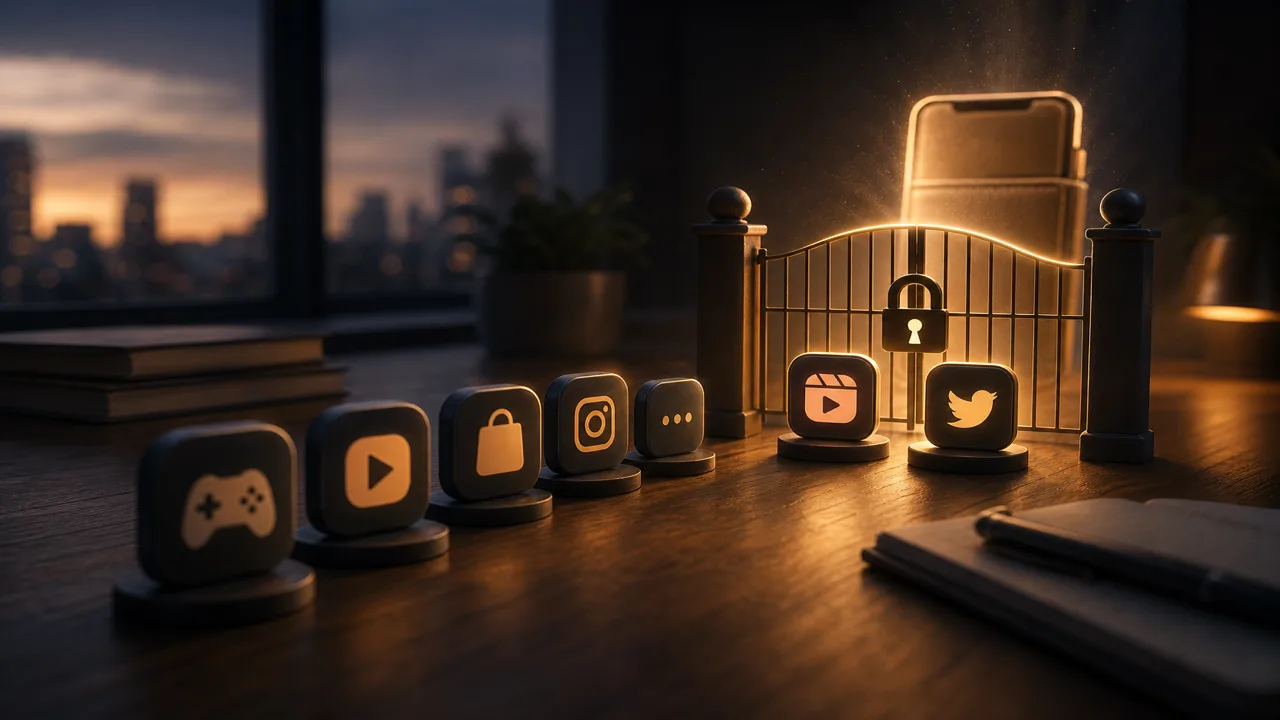
La domanda quali app bloccare prima arriva di solito subito dopo l'installazione di un'app per guadagnare tempo schermo — non quando hai già messo metà launcher dietro un gate. La prima lista sbagliata uccide il ciclo: o non blocchi nulla di utile e continui il doomscroll, o blocchi tutto e disinstalli entro quarantotto ore. Ordinare per impulso è ciò che fa contare i minuti del portafoglio.
RepLock su Android è pensato per l'autocontrollo adulto: scegli le app che rubano focus, guadagni minuti nel portafoglio tempo schermo con allenamenti a fotocamera o camminate, e spendi pacchetti di sblocco quando si apre un'app bloccata. Questa guida è un playbook di selezione — cosa mettere dietro il gate all'inizio — così il ciclo guadagna → spendi regge prima di allargare la lista o pensare a Pro.
Perché «bloccare tutto» fallisce in un'app earn screen time
Il feedback di categoria ripete lo stesso crollo. Qualcuno attiva un blocco app tempo schermo su dieci feed social, giochi, browser e messenger insieme. La prima sera con portafoglio vuoto sembra punizione. Disattiva Accessibilità, svuota la lista e dice che il prodotto non funziona.
Un modello earn onesto serve attrito sulle app che di fatto sequestrano il pollice — non un blocco parentale totale. Il Digital Wellbeing di Google può mostrare dove sono andate le ore; RepLock aggiunge un gate che finanzi con movimento. Il gate funziona solo se puoi conviverci un martedì qualsiasi.
Tre ansie dei lettori tornano spesso:
- «Non so da dove iniziare» — ogni feed sembra ugualmente pessimo, quindi la lista non si scrive mai.
- «Ho bloccato troppo e l'ho tolto furioso» — l'eccesso trasforma guadagna-per-sbloccare in trappola.
- «Ho bloccato una sola app e ho perso la serata lo stesso» — il bersaglio sbagliato lascia libero l'impulso vero.
Verità di prodotto: il freemium limita quante app puoi bloccare prima di Pro. Quel vincolo aiuta. Parti stretto di proposito.
Ordina per impulso, non per odio al brand
Apri il tuo grafico d'uso o sii onesto sulla settimana scorsa. Valuta le candidate su tre assi: frequenza di apertura, durata della sessione una volta dentro, rimpianto alla chiusura. Video brevi e feed social di solito vincono. I giochi salgono nel weekend. Le app di shopping entrano di notte.
Non partire da email, mappe, banca o chat di lavoro salvo che siano il tuo vero punto di rottura. Un blocco app android per il focus deve proteggere prima le superfici ad alto impulso. TikTok, Instagram Reels, YouTube Shorts e feed simili sono di solito il primo livello — non per panico morale, ma perché sono progettati per continuare.
Se TikTok è la tua fuga numero uno, il percorso approfondito è in Bloccare TikTok con autocontrollo. Questa pagina risponde alla domanda più ampia: cosa viene prima quando più app competono.
Costruisci una lista iniziale di uno o due gate
Giorno uno: scegli una app ad altissimo impulso. Guadagna un piccolo saldo nel portafoglio. Spendi un pacchetto da 5 minuti una volta. Conferma che compare l'overlay e che i minuti si muovono solo allo sblocco — non come timer silenzioso in background.
Giorno due o tre: aggiungi una seconda app solo se il primo gate già sembra equo. Due app bastano per dimostrare il ciclo di guadagnare tempo schermo. Passare a cinque prima di fidarti del portafoglio è come la gente inventa bypass.
Tieni messenger e strumenti critici fuori finché l'abitudine non diventa noiosa nel senso buono. L'autocontrollo adulto non è lockdown Device Owner parentale, blocco web VPN/DNS né promessa che le notifiche non interrompano. Per cosa fa e cosa non sigilla un overlay Accessibilità, leggi Blocco app Android onesto.
Abbina la dimensione del pacchetto al tiraggio dell'app
I feed ad alto impulso chiedono pacchetti piccoli. Un pass da 5 minuti sulla peggiore app è un check-in, non licenza di binge. App a impulso minore possono prendere 10 minuti quando hai un motivo reale. I pacchetti personalizzati servono per sessioni intenzionali dopo aver guadagnato abbastanza.
Se svuoti il portafoglio con pacchetti grandi nella prima ora, il problema sono le abitudini di spesa — non la lista di blocco. Abbina questa guida di priorità a Abitudini pacchetti sblocco schermo quando la lista iniziale è stabile.
Quando allargare la lista (e quando no)
Allarga quando: i primi uno o due gate sembrano automatici, finisci ancora le sessioni di guadagno, e una nuova app ruba il tempo che hai recuperato.
Non allargare quando: salti già gli allenamenti, disattivi la protezione ogni sera o tratti i pacchetti come gettoni illimitati di scroll. Sistema prima ritmo di guadagno e dimensione del pacchetto. La configurazione da zero è in Guadagnare tempo schermo con esercizio.
Pro può alzare i limiti di app ed esercizi più avanti. Non ripara una lista che non avevi intenzione di tenere.
Come abbiamo testato in RepLock
Il 24/07/2026, Morrowline Apps ha testato la selezione della prima app sulla build Google Play per Android (com.pushup.screentime.replock). Abbiamo bloccato una sola app social ad alto impulso, guadagnato minuti con una breve serie di pose nel portafoglio di Oggi, e confermato che serviva un pacchetto da 5 minuti prima dell'ingresso. Poi abbiamo aggiunto una seconda app social e verificato che i limiti freemium permettessero ancora il ciclo centrale senza affermare che ogni icona del launcher possa essere bloccata gratis.
Abbiamo confrontato con il brief di prodotto e l'elenco di claim vietati: niente cura della dipendenza, niente lucchetto imbypassabile assoluto, niente promesse mediche di fitness. Schema e bozza con assistenza editoriale; i vincoli sono stati rivisti da Morrowline Apps alla data indicata.
FAQ
Quali app devo bloccare prima per guadagnare tempo schermo?
Inizia con uno o due feed che apri in pilota automatico e rimpiangi dopo — di solito video brevi o social. Dimostra guadagna → sblocca lì prima di allargare.
Devo bloccare tutti i social il giorno uno?
No. L'eccesso è la via più rapida per disattivare Accessibilità. Ordina per impulso, blocca poco, poi cresci la lista quando il ciclo del portafoglio già sembra equo.
RepLock blocca anche siti web e notifiche?
RepLock blocca app Android selezionate con overlay Accessibilità. Non è blocco web VPN/DNS, controllo parentale Device Owner né garanzia che ogni superficie di notifica sia sigillata.
Installa RepLock da Google Play, blocca un'app d'impulso, guadagna un piccolo saldo e spendi un solo pacchetto da 5 minuti. Quell'abitudine di priorità è ciò che trasforma un blocco app in serate recuperate — non una lista più lunga.