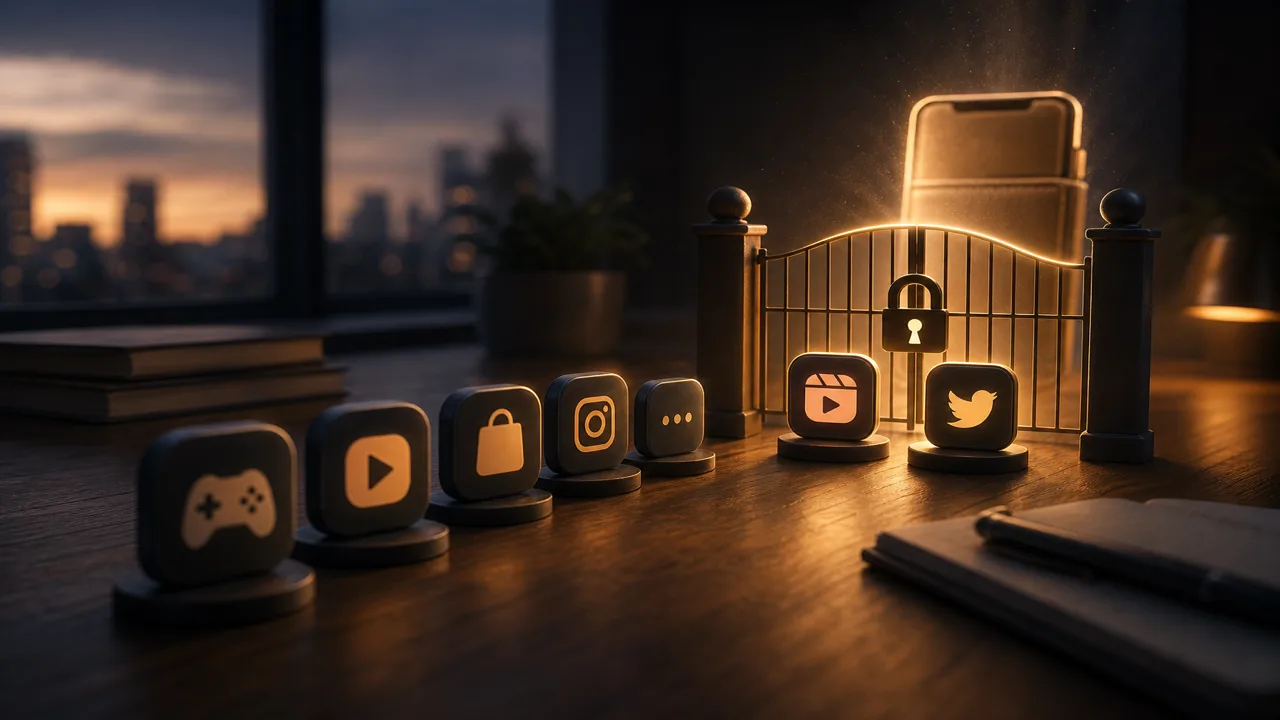
A maioria pergunta quais apps bloquear primeiro depois de instalar um app de ganhar tempo de tela — não depois de já ter colocado metade do launcher atrás do portão. A primeira lista errada mata o loop: ou você não bloqueia nada útil e continua no doomscroll, ou bloqueia tudo e desinstala em quarenta e oito horas. Classificar apps por impulso é a habilidade que faz os minutos da carteira importarem.
RepLock no Android é feito para autocontrole adulto: você escolhe os apps que roubam foco, ganha minutos na carteira de tempo de tela com treinos de câmera ou caminhadas, depois gasta pacotes de desbloqueio quando um app bloqueado abre. Este guia é um playbook de seleção — o que colocar atrás do portão primeiro — para o ciclo ganhar → gastar pegar antes de expandir a lista ou pensar em Pro.
Por que «bloquear tudo» quebra um app de ganhar tempo de tela
O feedback da categoria repete o mesmo padrão de colapso. Alguém ativa um bloqueador de apps de tempo de tela em dez feeds sociais, jogos, navegadores e mensageiros de uma vez. A primeira noite com carteira vazia parece punição. Desativa Acessibilidade, limpa a lista e chama o produto de quebrado.
Um modelo earn honesto precisa de atrito nos apps que realmente sequestram o polegar — não de um blanket estilo parental. Os gráficos do Digital Wellbeing do Google mostram onde foram as horas; RepLock adiciona um portão que você financia com movimento. O portão só funciona se você conseguir conviver com ele numa terça-feira.
Três ansiedades de leitores voltam sempre:
- «Não sei por onde começar» — todo feed parece igualmente ruim, então a lista nunca é escrita.
- «Bloqueei demais e desisti furioso» — bloquear em excesso transforma ganhar-desbloquear numa armadilha.
- «Só bloqueei um app e ainda perdi a noite» — o alvo errado deixa o impulso real livre.
Verdade do produto: o freemium limita quantos apps você pode bloquear antes do Pro. Essa restrição é útil. Comece de propósito com poucos.
Classifique por impulso, não por ódio à marca
Abra seu próprio gráfico de uso ou seja honesto sobre a semana passada. Pontue candidatos em três eixos: frequência de abertura, duração da sessão depois de abrir e arrependimento ao fechar. Vídeo curto e feeds sociais costumam ganhar. Jogos disparam nos fins de semana. Apps de compras entram tarde da noite.
Não comece com e-mail, mapas, banco ou chat de trabalho, a menos que sejam realmente seu modo de falha. Um bloqueador de apps Android para foco deve proteger primeiro superfícies de alto impulso. TikTok, Instagram Reels, YouTube Shorts e feeds parecidos são o tier usual — não por pânico moral, mas porque foram feitos para continuar.
Se TikTok é seu número um, o caminho profundo de desbloqueio está em Bloquear TikTok com autocontrole. Esta página responde à pergunta mais ampla de ranking: o que vem primeiro quando vários apps competem.
Monte uma lista inicial de um ou dois portões
Dia um: escolha um app de maior impulso. Ganhe um saldo pequeno na carteira. Gaste um pacote de 5 minutos uma vez. Confirme que o overlay do portão aparece e que os minutos só caem quando você desbloqueia — não como timer silencioso em segundo plano.
Dia dois ou três: adicione um segundo app só se o primeiro portão já parecer justo. Dois apps bastam para provar o loop de ganhar tempo de tela. Expandir para cinco antes de confiar na carteira é como inventar contornos.
Mantenha mensageiros e ferramentas críticas fora da lista até o hábito ficar chato no bom sentido. Autocontrole adulto não é Device Owner parental, bloqueio web VPN/DNS nem promessa de que notificações não interrompem. O que overlays de Acessibilidade realmente selam — e o que não selam — está em Bloqueador de apps Android honesto.
Combine o tamanho do pacote com o puxão do app
Feeds de alto impulso recompensam pacotes pequenos. Um passe de 5 minutos no pior app é um check-in, não licença de binge. Apps de impulso menor podem levar pacote de 10 minutos quando você tem motivo real de abrir. Pacotes personalizados são para sessões intencionais depois de ter ganho o suficiente.
Se você esvazia a carteira com pacotes grandes na primeira hora, o problema são hábitos de gasto — não a lista de bloqueio. Depois que a lista inicial estiver estável, combine este guia com Pacotes de desbloqueio — hábitos de tempo de tela.
Quando expandir a lista (e quando não)
Expanda quando: o primeiro ou segundo portão já parece automático, você ainda termina sessões de ganho e um app novo rouba o tempo que recuperou.
Não expanda quando: você já pula treinos, desativa proteção toda noite ou trata pacotes como tokens ilimitados de scroll. Corrija ritmo de ganho e tamanho do pacote primeiro. A configuração do zero está em Ganhar tempo de tela com exercício.
Pro pode aumentar limites de apps e exercícios depois. Não conserta uma lista que você nunca pretendeu manter.
Como testamos no RepLock
Em 24/07/2026, Morrowline Apps testou a seleção do primeiro app no build Android do Google Play (com.pushup.screentime.replock). Bloqueamos um único app social de alto impulso, ganhamos minutos com um set curto de poses na carteira de Hoje e confirmamos que um pacote de 5 minutos era necessário antes da entrada. Depois adicionamos um segundo app social e verificamos que os limites freemium ainda permitiam o loop principal sem afirmar que todo ícone do launcher pode ser bloqueado de graça.
Verificamos as afirmações contra o brief do produto e a lista de claims proibidos: sem cura de vício, sem bloqueio absolutamente incontornável, sem promessas médicas de fitness. O esboço e o rascunho tiveram assistência editorial; as restrições foram revisadas pela Morrowline Apps na data acima.
FAQ
Quais apps devo bloquear primeiro para ganhar tempo de tela?
Comece com um ou dois feeds que você abre no piloto automático e se arrepende depois — geralmente vídeo curto ou social. Prove ganhar → desbloquear ali antes de expandir.
Devo bloquear todo app social no primeiro dia?
Não. Bloquear em excesso é o caminho mais rápido para desativar Acessibilidade. Classifique por impulso, bloqueie de forma estreita e cresça a lista quando o loop da carteira já parecer justo.
O RepLock bloqueia sites e notificações também?
RepLock bloqueia apps Android selecionados com overlay de Acessibilidade. Não é bloqueio web VPN/DNS, controle parental Device Owner nem garantia de que toda superfície de notificação está selada.
Instale RepLock no Google Play, bloqueie um app impulsivo, ganhe um saldo pequeno na carteira e gaste um único pacote de 5 minutos. Esse hábito de ranking transforma bloqueador de apps em noites recuperadas — não numa lista de bloqueio mais longa.